
Windows Update
Procure e instale só o que você marcar.
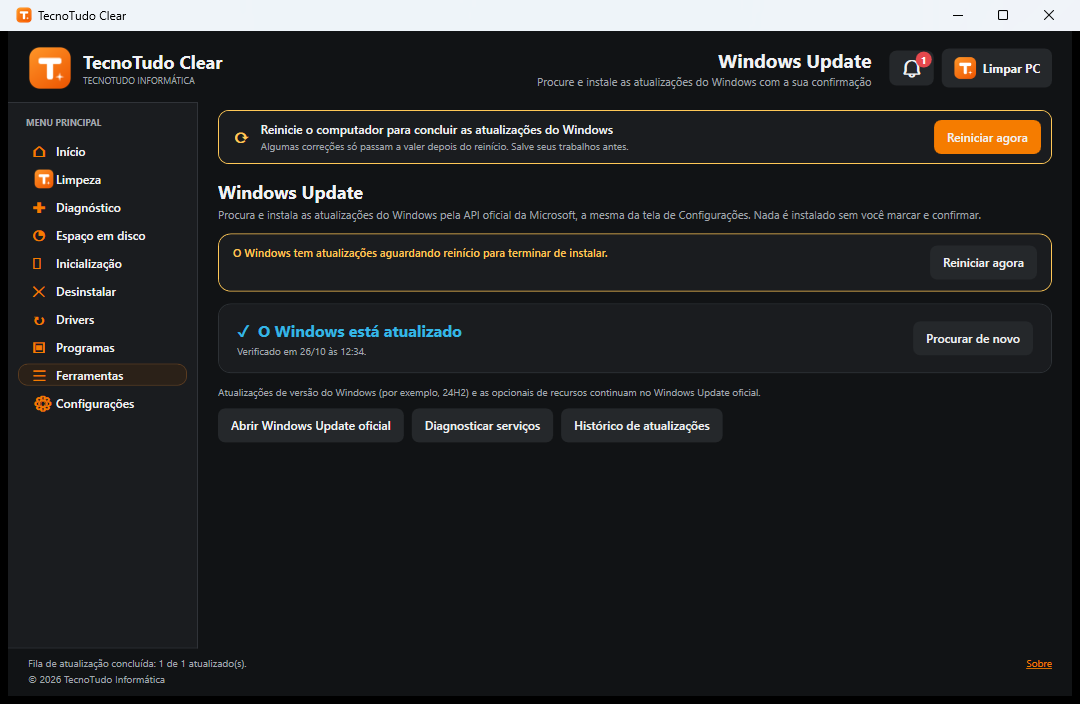
Onde fica: Menu principal > Ferramentas > Windows Update > Abrir.
Para que serve
Procura as atualizações do Windows pela API oficial da Microsoft, a mesma das Configurações, e instala só as que você marcar.
Como usar, passo a passo
- Abra Ferramentas e, em Windows Update, clique em Abrir.
- A tela mostra o estado, por exemplo "O Windows está atualizado" e a hora da última verificação. Clique em Procurar de novo para consultar outra vez.
- Se houver atualizações, elas aparecem com o código KB, o tamanho e se são de segurança, opcionais ou pedem reinício. Marque as que quer instalar.
- Clique em Instalar agora e confirme. O programa instala com ponto de restauração, se estiver ativado.
- Se a faixa pedir reinício, salve seus trabalhos e clique em Reiniciar agora. Confirme em Reiniciar em 1 minuto.
- Use Diagnosticar serviços se o Windows Update não funciona: ele mostra o estado dos serviços e se há reinício pendente.
- Abrir Windows Update oficial e Histórico de atualizações abrem as telas do próprio Windows.
Dicas
- Atualizações de versão do Windows (como a 24H2) e as opcionais de recursos continuam no Windows Update oficial.
- O diagnóstico pode ser salvo em um arquivo de texto.
Atenção
O computador só reinicia pelo botão Reiniciar agora, com confirmação e aviso de 1 minuto.
Apareceu um código de erro? Procure o código (ex.: 0x80070005) na Enciclopédia de Erros: ela explica o significado e traz as soluções revisadas por técnicos.