
Drivers
Versões, idade e ofertas do Windows Update.
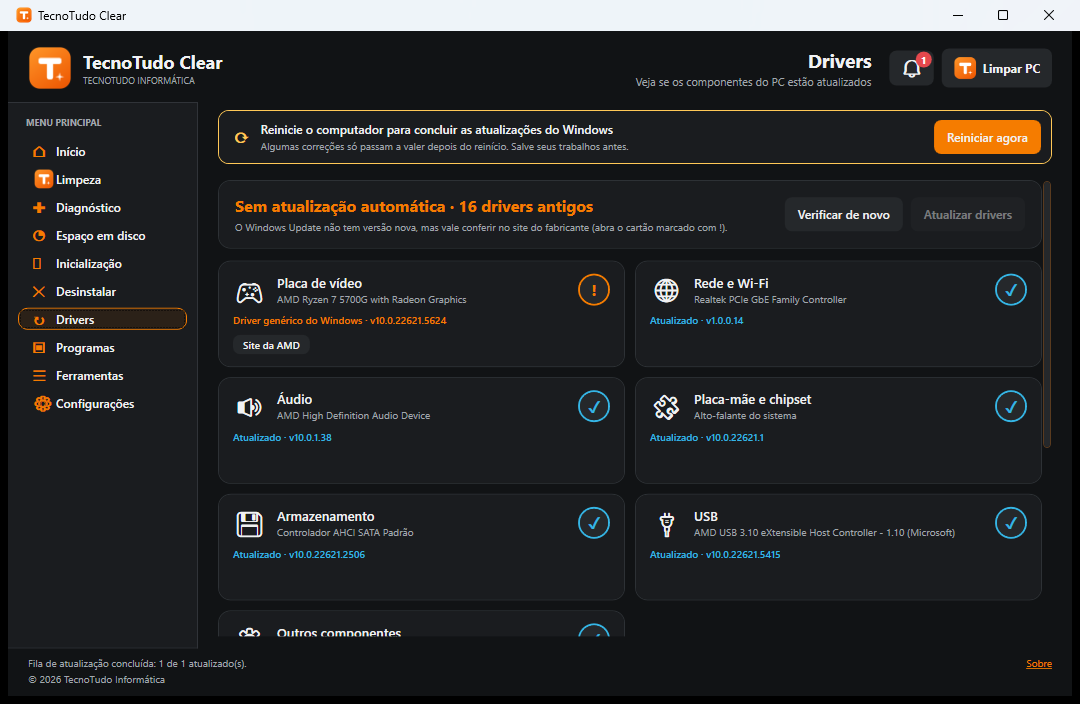
Onde fica: Menu principal > Drivers.
Para que serve
Mostra a versão e o estado dos drivers do hardware físico do computador e as atualizações que o Windows Update oferece para ele.
Como usar, passo a passo
- Abra Drivers. O resumo no topo diz, por exemplo, "Sem atualização automática · 16 drivers antigos".
- Veja os cartões por categoria: Placa de vídeo, Rede e Wi-Fi, Áudio, Placa-mãe e chipset, Armazenamento, USB e Outros componentes.
- O ícone de visto indica "Atualizado"; o ícone ! indica que vale conferir (driver genérico do Windows ou antigo).
- Clique em Verificar de novo para consultar o Windows Update outra vez.
- Se o Windows Update oferecer atualizações, marque as que quer e clique em Atualizar drivers. Confirme em Instalar drivers e autorize o Windows.
- Se não houver oferta, use o botão do fabricante no cartão (por exemplo Site da AMD) para abrir o suporte oficial. O programa pergunta antes e não baixa nada desse site.
- Em PCs Dell, Lenovo e HP, o programa pode instalar o utilitário oficial do fabricante pelo winget, depois de você confirmar.
- Para ver tudo, abra Ver lista técnica completa, que também exporta em CSV.
Dicas
- Faça o Backup de drivers (Ferramentas) antes de atualizar.
- O Windows pode pedir reinício depois de atualizar um driver.
Atenção
"Atualizado" significa só que a fonte consultada não ofereceu versão mais nova. Driver antigo não prova que exista um novo: indica onde conferir no site do fabricante.
Apareceu um código de erro? Procure o código (ex.: 0x80070005) na Enciclopédia de Erros: ela explica o significado e traz as soluções revisadas por técnicos.