
Início (painel)
Uso ao vivo do computador e recomendações.
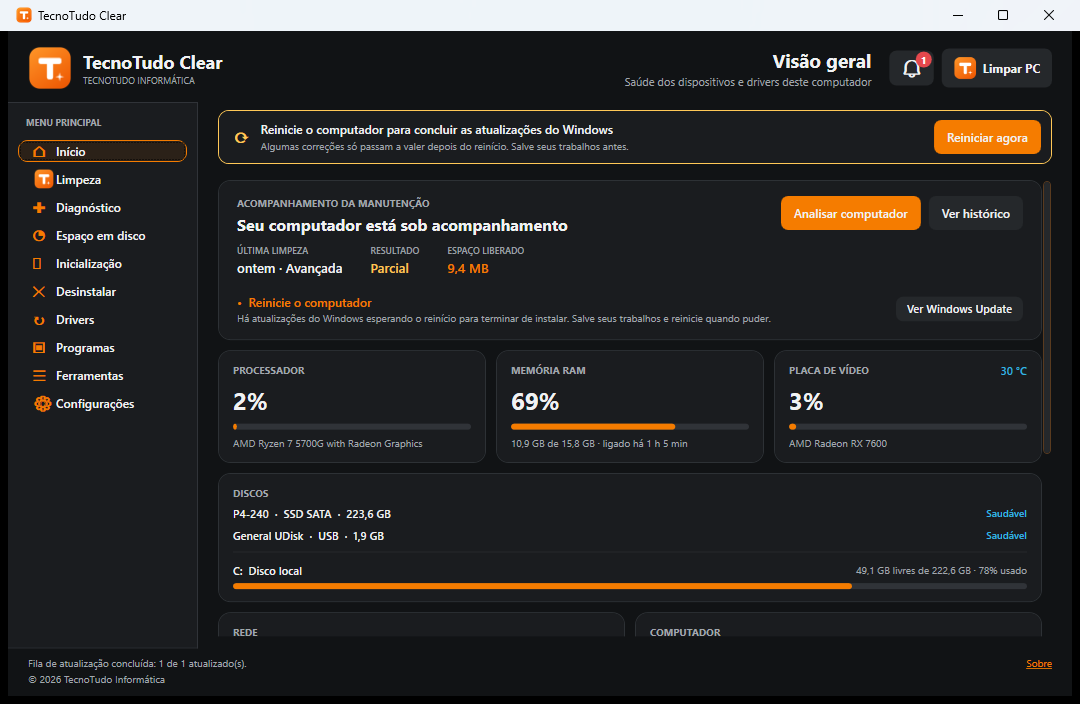
Onde fica: Menu principal > Início (é a primeira tela ao abrir).
Para que serve
Mostra como o computador está agora: uso de processador, memória e placa de vídeo em tempo real, saúde e espaço dos discos, rede e dados do computador, mais um resumo do acompanhamento da manutenção.
Como usar, passo a passo
- No cartão Acompanhamento da manutenção, veja a Última limpeza (quando e de que tipo), o Resultado e o Espaço liberado.
- Clique em Analisar computador para o programa olhar o disco, os programas e o Windows Update, só lendo, e atualizar as recomendações.
- Se houver uma recomendação (por exemplo "Reinicie o computador"), use o botão ao lado dela, como Ver Windows Update.
- Nos cartões Processador, Memória RAM e Placa de vídeo acompanhe o uso agora. Quando a placa informa, aparece também a temperatura.
- Em Discos, veja a saúde de cada unidade ("Saudável") e quanto espaço livre sobra no disco do Windows.
- Role a tela para ver Rede (endereço IP e MAC, com botão Copiar) e Computador (fabricante, modelo, Windows).
- Clique em Ver histórico para abrir o registro do que o programa já fez.
Dicas
- A temperatura da GPU aparece para NVIDIA e AMD. Intel e outras não informam, e muitos PCs não informam a da CPU. Quando não dá para medir, o programa diz isso.
- O botão Copiar ao lado do IP e do MAC ajuda quando a TecnoTudo pedir esses dados no atendimento.
Atenção
O Início só lê informações. Nenhum botão dessa tela altera o Windows.
Apareceu um código de erro? Procure o código (ex.: 0x80070005) na Enciclopédia de Erros: ela explica o significado e traz as soluções revisadas por técnicos.