
Rede e DNS
Teste de conexão, correções e troca de DNS.
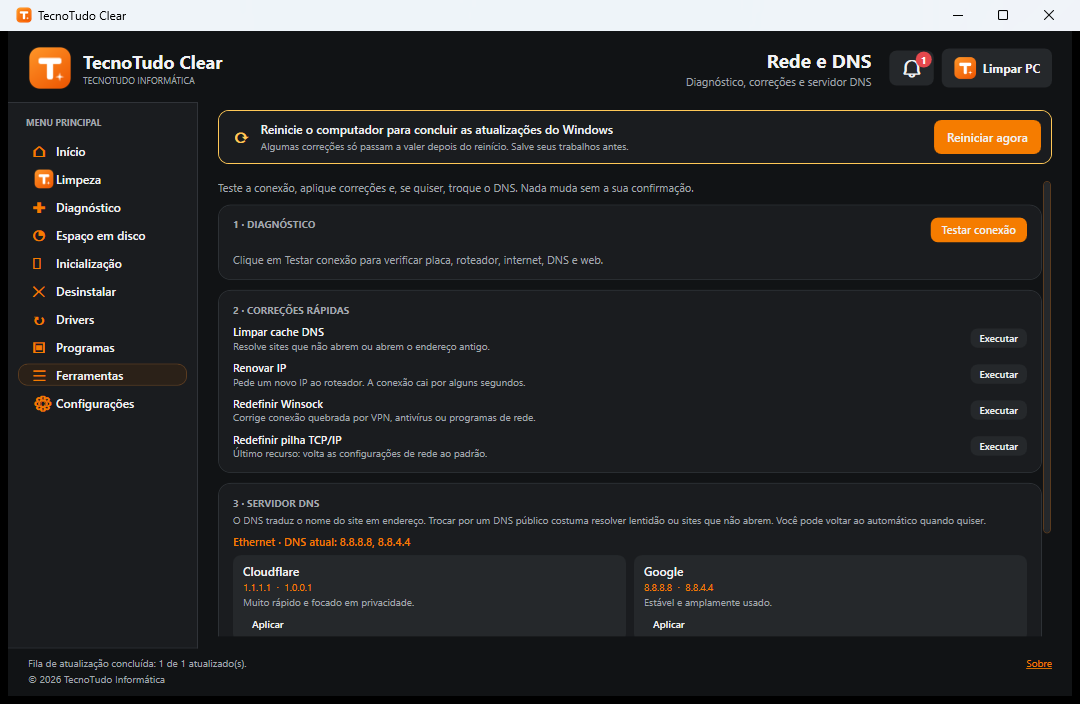
Onde fica: Menu principal > Ferramentas > Rede e DNS > Abrir.
Para que serve
Descobre onde está a falha da internet e aplica as correções mais comuns. Nada muda sem a sua confirmação.
Como usar, passo a passo
- Abra Ferramentas e, em Rede e DNS, clique em Abrir.
- 1 · Diagnóstico: clique em Testar conexão. O teste confere a placa de rede, o roteador, a internet por IP, o DNS e a web e mostra em qual etapa está o problema.
- 2 · Correções rápidas: use Executar em Limpar cache DNS (sites que não abrem ou abrem o endereço antigo), Renovar IP (a conexão cai por alguns segundos), Redefinir Winsock (conexão quebrada por VPN ou antivírus) ou Redefinir pilha TCP/IP (último recurso).
- Cada correção abre uma confirmação: clique em Executar para continuar.
- 3 · Servidor DNS: veja o DNS atual do adaptador e escolha Cloudflare, Google, Quad9 ou Automático e clique em Aplicar. Confirme em Alterar DNS.
Dicas
- Trocar o DNS costuma resolver lentidão ou sites que não abrem.
- Para desfazer a troca de DNS, aplique o cartão Automático.
- Reiniciar o roteador antes de tudo também ajuda.
Atenção
Outros adaptadores de rede não são alterados. Se o teste indicar falha na operadora, nenhuma correção local resolve: fale com ela.
Apareceu um código de erro? Procure o código (ex.: 0x80070005) na Enciclopédia de Erros: ela explica o significado e traz as soluções revisadas por técnicos.