
Atualizar programas
Atualizações confirmadas pelo catálogo oficial (winget).
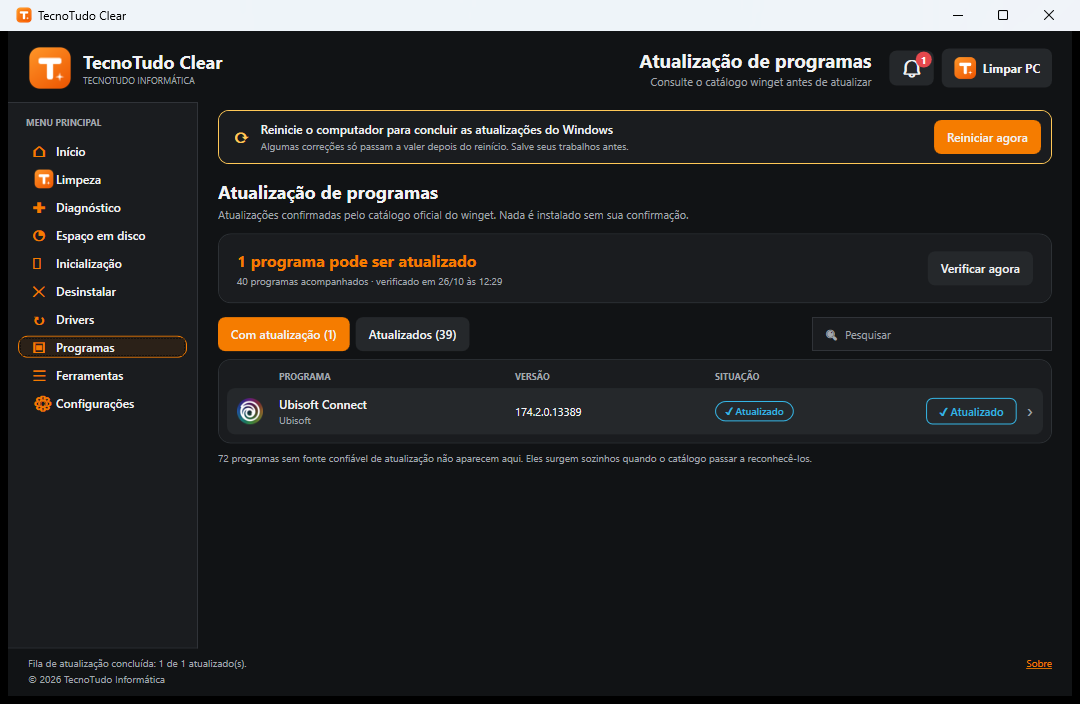
Onde fica: Menu principal > Programas.
Para que serve
Compara o que está instalado com o catálogo oficial da Microsoft (winget) e atualiza os programas, um por vez, só com a sua confirmação.
Como usar, passo a passo
- Abra Programas. O cartão do topo diz quantos programas podem ser atualizados e quantos são acompanhados.
- Clique em Verificar agora para consultar o catálogo de novo.
- Na aba Com atualização, veja a lista: programa, versão e situação.
- Clique em Atualizar na linha do programa, ou em Atualizar todos para a fila inteira.
- Leia a confirmação e clique em Atualizar agora (ou Pôr na fila, se já houver uma atualização em andamento).
- Acompanhe o andamento. O programa só marca como Concluído quando a versão nova aparece.
- Use a aba Atualizados para ver o que já está em dia e a caixa Pesquisar para achar um programa.
- A seta ao lado de cada linha abre os detalhes técnicos.
Dicas
- Programas sem fonte confiável de atualização ficam ocultos, e a tela informa quantos são.
- Aplicativos da Microsoft Store, Edge, WebView2, Teams e OneDrive se atualizam sozinhos.
Atenção
Sem o winget (Instalador de Aplicativo), a lista aparece, mas sem verificação de atualizações; a tela oferece abrir a Microsoft Store para instalá-lo. O programa só instala da origem oficial e nunca ignora a verificação de segurança.
Apareceu um código de erro? Procure o código (ex.: 0x80070005) na Enciclopédia de Erros: ela explica o significado e traz as soluções revisadas por técnicos.