
Espaço em disco
Descubra quais pastas ocupam mais espaço.
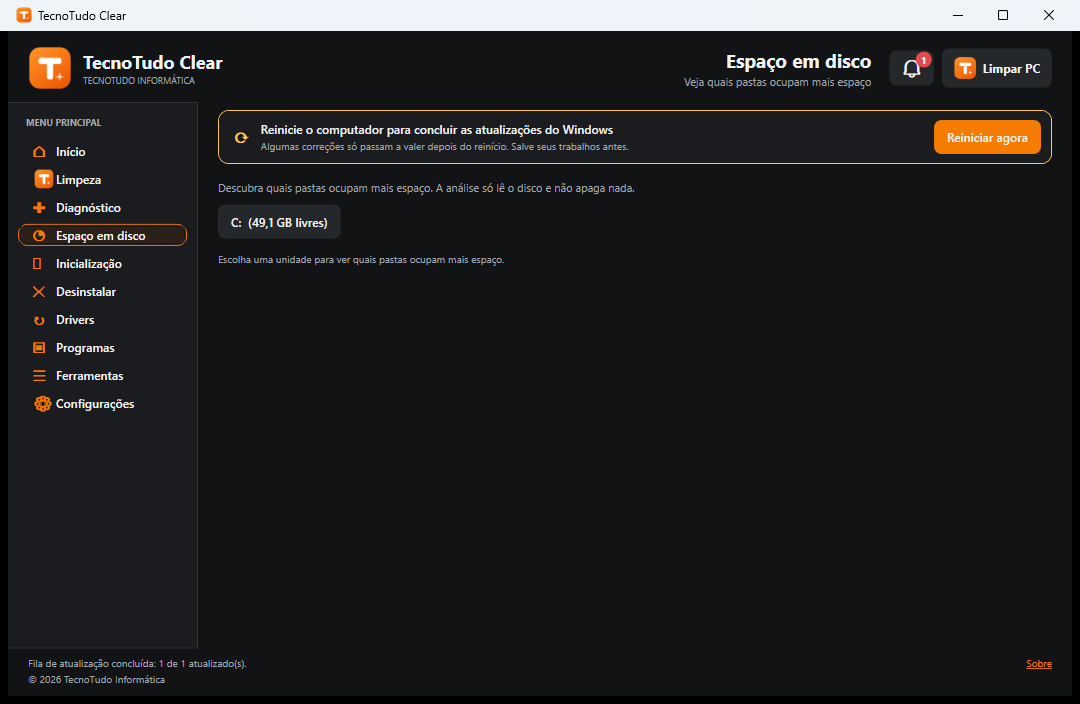
Onde fica: Menu principal > Espaço em disco.
Para que serve
Mostra quais pastas ocupam mais lugar na unidade escolhida, para você decidir o que limpar ou desinstalar.
Como usar, passo a passo
- Abra Espaço em disco. Cada unidade aparece com o espaço livre, por exemplo C: (49,1 GB livres).
- Clique na unidade que quer analisar. O programa mede as pastas maiores.
- Veja a lista, da maior para a menor, e identifique o que ocupa mais.
- Com a lista em mãos, use a Limpeza para o que é temporário e Desinstalar para programas que você não usa mais.
Dicas
- Se o disco do Windows ficar com menos de 5 GB ou menos de 10% livre, o programa recomenda abrir esta tela.
Atenção
A análise só lê o disco e não apaga nada.
Apareceu um código de erro? Procure o código (ex.: 0x80070005) na Enciclopédia de Erros: ela explica o significado e traz as soluções revisadas por técnicos.