
Primeiros passos
Instalar, abrir e começar com segurança.
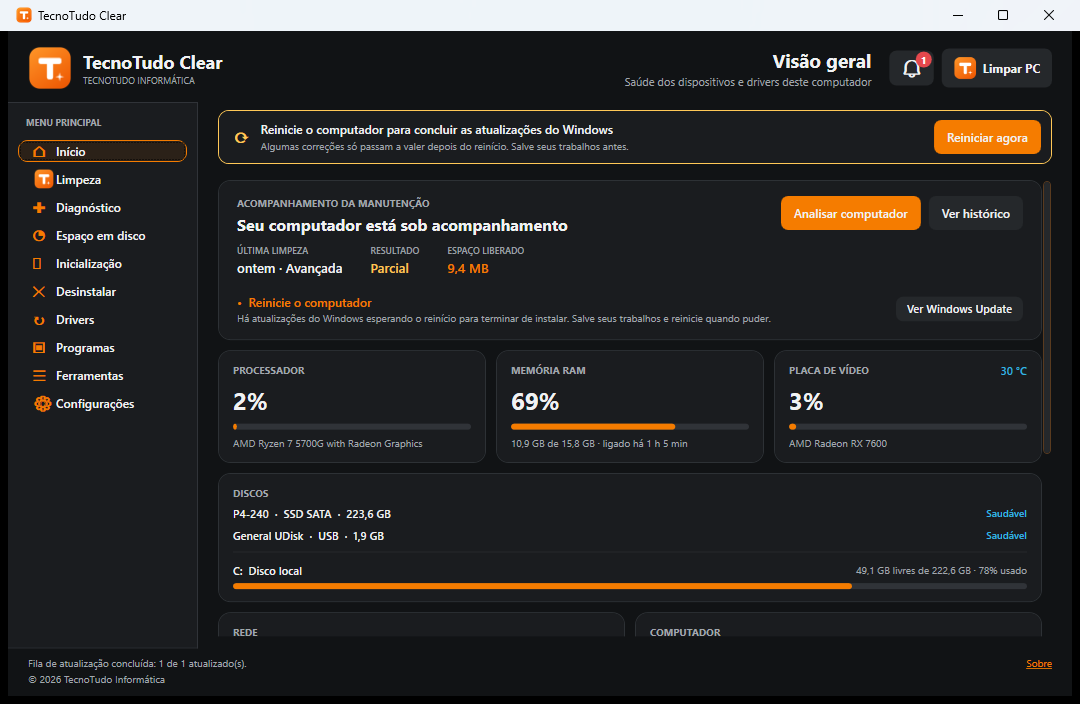
Onde fica: Ao abrir o programa pelo atalho do menu Iniciar ou da área de trabalho.
Para que serve
O TecnoTudo Clear é um programa gratuito para Windows 64 bits. Ele reúne limpeza, diagnóstico, drivers, programas, rede e as ferramentas do Windows, sempre com explicação e confirmação antes de mudar qualquer coisa.
Como usar, passo a passo
- Baixe o instalador pela página oficial e abra o arquivo. Siga o instalador e abra o TecnoTudo Clear pelo atalho.
- Veja a tela Início: ela mostra o uso do processador, da memória e da placa de vídeo, os discos e as recomendações.
- O Menu principal, à esquerda, tem 10 telas: Início, Limpeza, Diagnóstico, Espaço em disco, Inicialização, Desinstalar, Drivers, Programas, Ferramentas e Configurações.
- Comece pelo Diagnóstico e clique em Executar varredura: ela só lê, não altera nada.
- Quando precisar de espaço, use a Limpeza (ou o botão Limpar PC, no canto superior direito).
- O sino mostra recomendações do programa, sempre com um motivo medido.
Dicas
- A janela pode ser redimensionada. Em Configurações você escolhe o tema escuro ou claro.
- Se aparecer a faixa "Reinicie o computador para concluir as atualizações do Windows", ela fica em todas as telas até você reiniciar. Use Reiniciar agora (o Windows avisa 1 minuto antes) depois de salvar seus trabalhos.
Atenção
Nada é apagado, instalado ou alterado sem a sua confirmação. As ações que mudam o sistema pedem também a autorização do Windows (UAC), uma de cada vez.
Apareceu um código de erro? Procure o código (ex.: 0x80070005) na Enciclopédia de Erros: ela explica o significado e traz as soluções revisadas por técnicos.