
Histórico de atividades
Registro local de tudo o que foi feito.
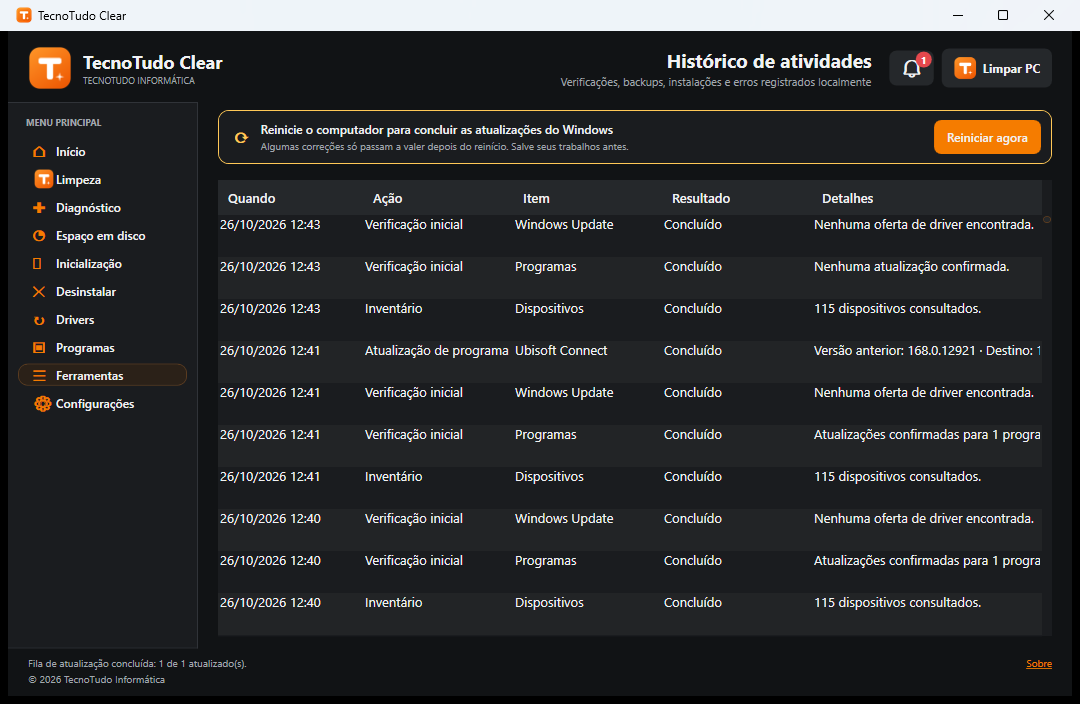
Onde fica: Menu principal > Ferramentas > Histórico > Abrir (ou o botão Ver histórico no Início).
Para que serve
Mostra verificações, limpezas, backups, instalações e erros registrados no seu computador, para você saber exatamente o que o programa fez.
Como usar, passo a passo
- Abra Ferramentas e, em Histórico, clique em Abrir.
- Leia as colunas Quando, Ação, Item, Resultado e Detalhes.
- Os resultados possíveis incluem Concluído, Parcial, Falhou e Cancelado.
- Use o histórico para conferir uma limpeza, uma atualização de programa ou uma ferramenta aberta.
Dicas
- O histórico não tem nomes de arquivos nem dados pessoais.
Atenção
O histórico fica só no seu computador e nada é enviado para a internet.
Apareceu um código de erro? Procure o código (ex.: 0x80070005) na Enciclopédia de Erros: ela explica o significado e traz as soluções revisadas por técnicos.