
Ferramentas nativas do Windows
Os 35 utilitários do Windows, organizados e com pesquisa.
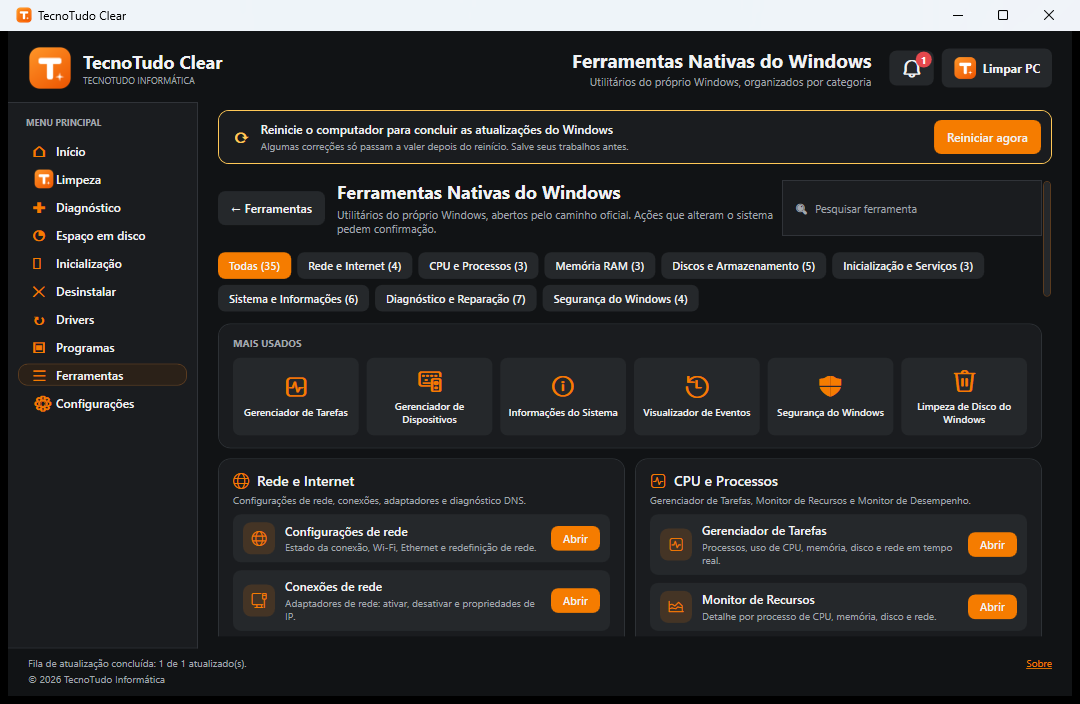
Onde fica: Menu principal > Ferramentas > Ferramentas Nativas do Windows > Abrir.
Para que serve
Reúne, em um só lugar organizado, os utilitários que já existem no Windows, abertos pelos caminhos oficiais.
Como usar, passo a passo
- Abra Ferramentas e, em Ferramentas Nativas do Windows, clique em Abrir.
- Use a caixa Pesquisar ferramenta (por exemplo "memória" ou "impressora") ou os filtros por categoria: Rede e Internet, CPU e Processos, Memória RAM, Discos e Armazenamento, Inicialização e Serviços, Sistema e Informações, Diagnóstico e Reparação e Segurança do Windows.
- Os atalhos de Mais usados abrem direto o Gerenciador de Tarefas, o Gerenciador de Dispositivos, as Informações do Sistema, o Visualizador de Eventos, a Segurança do Windows e a Limpeza de Disco.
- Clique em Abrir na ferramenta desejada. Se ela altera o sistema, demora ou reinicia, o programa mostra um aviso e pede confirmação ("Abrir" ou "Executar").
- Ferramentas que usam permissão de administrador pedem a autorização do Windows.
- Cada abertura é registrada no Histórico.
- Quando o Windows do seu computador não tem uma ferramenta, o botão fica desativado com a explicação, ou o programa usa uma alternativa.
Algumas ferramentas, como o Gerenciamento de Disco, os Serviços e o Firewall avançado, podem causar problemas se usadas sem conhecimento. Leia o aviso antes de confirmar.
Todas as ferramentas (35)
Rede e Internet
Configurações de rede, conexões, adaptadores e diagnóstico DNS.
Estado da conexão, Wi-Fi, Ethernet e redefinição de rede.
Adaptadores de rede: ativar, desativar e propriedades de IP.
Mostra IP, gateway, DNS e MAC de cada adaptador (ipconfig /all). Só leitura.
Consulta um site pelo DNS configurado (nslookup) para ver se a tradução de nomes funciona.
CPU e Processos
Gerenciador de Tarefas, Monitor de Recursos e Monitor de Desempenho.
Processos, uso de CPU, memória, disco e rede em tempo real.
Detalhe por processo de CPU, memória, disco e rede.
Contadores de desempenho e relatórios do sistema.
Memória RAM
Informações de memória e ferramentas de monitoramento e diagnóstico.
Quantidade de RAM, processador e edição do Windows (Configurações → Sobre).
Monitor de Recursos: veja na aba Memória quem está usando a RAM.
Testa a RAM em busca de defeitos. O teste roda ao reiniciar o computador.
Discos e Armazenamento
Gerenciamento de Discos, armazenamento e otimização de unidades.
Partições, letras de unidade e discos conectados.
Espaço usado por categoria e Sensor de Armazenamento.
Desfragmenta HDs e executa TRIM em SSDs.
Ferramenta clássica de limpeza do próprio Windows.
Procura erros no sistema de arquivos sem corrigir nada (chkdsk somente leitura).
Inicialização e Serviços
Aplicativos de inicialização, serviços do Windows e tarefas agendadas.
Lista e controla os serviços do sistema.
Opções de inicialização do Windows e modo de segurança (msconfig).
Tarefas que o Windows e os programas executam automaticamente.
Sistema e Informações
Informações do Sistema, configurações avançadas, energia e efeitos visuais.
Relatório completo de hardware, componentes e software (msinfo32).
Variáveis de ambiente, perfis de usuário e inicialização e recuperação.
Plano de energia, botões de energia e suspensão.
Animações e transparências do Windows; desligar pode ajudar PCs mais simples.
Hardware instalado, drivers e dispositivos com erro.
Placa de vídeo, som e versão do DirectX (dxdiag).
Diagnóstico e Reparação
Visualizador de Eventos, verificação de arquivos do sistema e solução de problemas.
Registros de erros e avisos do Windows e dos programas.
Linha do tempo de falhas, travamentos e instalações.
Procura e repara arquivos do Windows corrompidos (sfc /scannow).
Corrige a imagem do Windows usada pelo SFC (DISM /RestoreHealth). Usa a internet.
Assistentes do Windows para som, rede, impressora, Windows Update e outros.
Para o serviço de impressão, apaga os trabalhos presos e o liga de novo.
Volta o Windows a um ponto de restauração anterior.
Segurança do Windows
Proteção contra vírus, firewall e controle de conta de usuário.
Antivírus, proteção contra ameaças, firewall e integridade do dispositivo.
Regras de entrada e saída do Firewall do Windows (wf.msc).
Nível de aviso quando programas pedem permissão de administrador.
Senha, PIN, Windows Hello e opções de entrada.
Nenhuma ferramenta encontrada.