
Limpeza
Libere espaço com três níveis, vendo antes o que sai.
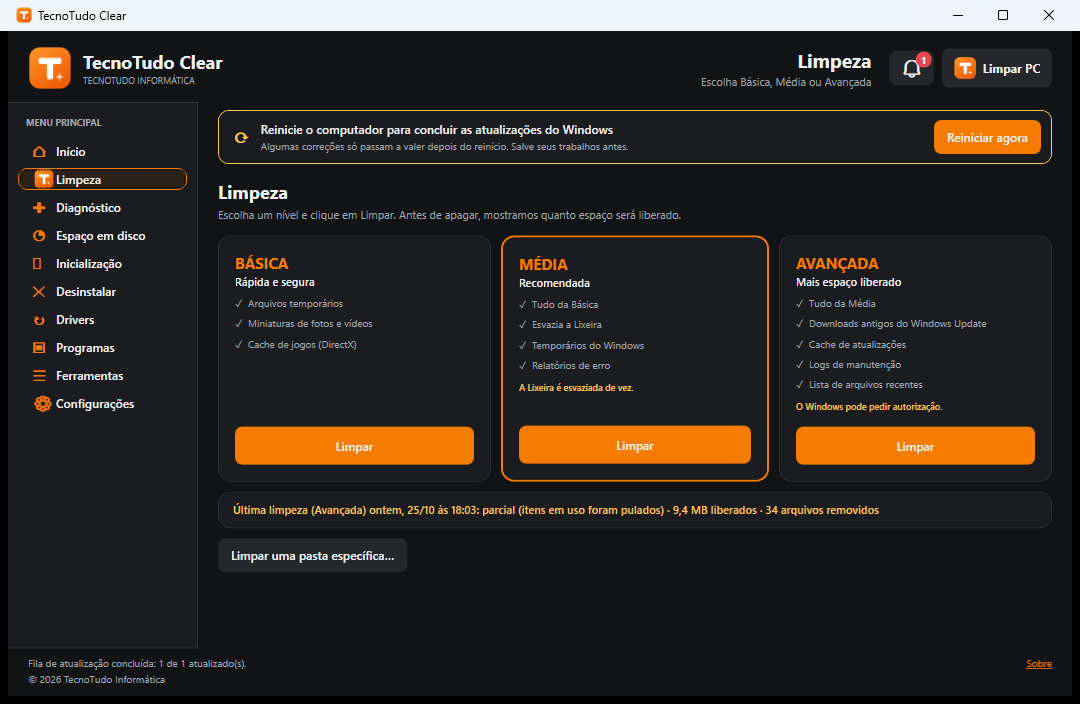
Onde fica: Menu principal > Limpeza, ou o botão Limpar PC no topo.
Para que serve
Apaga arquivos temporários e caches que o Windows e os programas deixam para trás. O programa sempre mostra quanto espaço será liberado antes de apagar.
Como usar, passo a passo
- Abra Limpeza e leia os três cartões.
- Básica (rápida e segura): arquivos temporários, miniaturas de fotos e vídeos e cache de jogos (DirectX).
- Média (recomendada): tudo da Básica, esvazia a Lixeira, temporários do Windows e relatórios de erro. A Lixeira é esvaziada de vez.
- Avançada (mais espaço liberado): tudo da Média, downloads antigos do Windows Update, cache de atualizações, logs de manutenção e a lista de arquivos recentes. O Windows pode pedir autorização.
- Clique em Limpar no cartão escolhido. O programa verifica quanto espaço dá para liberar.
- Leia a janela de confirmação: ela mostra "Espaço que pode ser liberado" e o que será limpo. Se concordar, clique em Limpar agora (ou em Voltar para desistir).
- Acompanhe a animação. Ao terminar, ela mostra o espaço liberado: clique em Concluir.
- Para limpar uma pasta sua, use Limpar uma pasta específica…, escolha as pastas e confirme em Limpar pastas.
Dicas
- Se a faixa "Última limpeza" disser parcial, alguns itens estavam em uso e foram pulados. É normal.
- Na dúvida, escolha a Média: é a recomendada.
Atenção
Os arquivos são apagados de vez, sem passar pela Lixeira. O programa nunca limpa Downloads, pontos de restauração, pacotes de drivers nem a instalação anterior do Windows, e ignora links e itens em uso. Em Limpar uma pasta específica, o conteúdo das pastas escolhidas é removido permanentemente.
Apareceu um código de erro? Procure o código (ex.: 0x80070005) na Enciclopédia de Erros: ela explica o significado e traz as soluções revisadas por técnicos.