
Desinstalar programas
Abre o desinstalador do próprio programa.
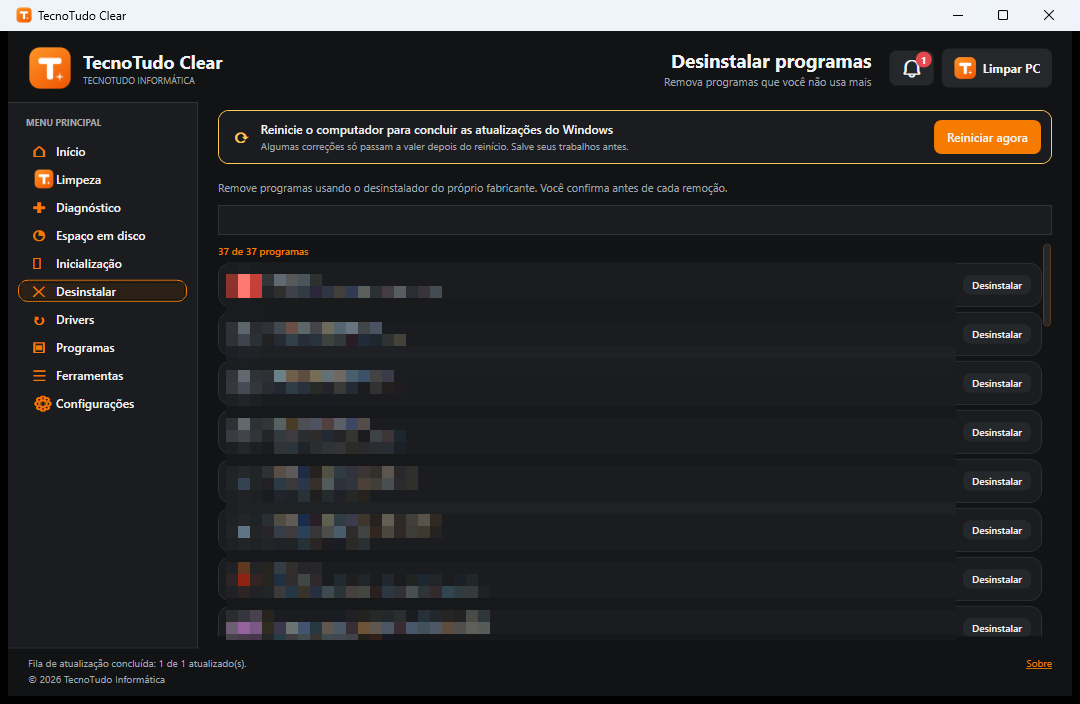
Onde fica: Menu principal > Desinstalar.
Para que serve
Lista os programas instalados e abre o desinstalador oficial de cada um, depois da sua confirmação.
Como usar, passo a passo
- Abra Desinstalar. O contador mostra "37 de 37 programas", por exemplo.
- Use a caixa de pesquisa para achar o programa pelo nome.
- Cada linha mostra nome, fabricante, versão e tamanho.
- Clique em Desinstalar na linha do programa.
- Leia a confirmação ("Remover …?") e clique em Desinstalar para continuar.
- O desinstalador do próprio programa abre e pode pedir mais confirmações. Siga as telas dele.
Dicas
- Desinstalar programas que você não usa libera espaço e deixa o computador mais leve.
Atenção
O TecnoTudo Clear não desfaz uma desinstalação. Na dúvida sobre um programa, pergunte antes à TecnoTudo.
Apareceu um código de erro? Procure o código (ex.: 0x80070005) na Enciclopédia de Erros: ela explica o significado e traz as soluções revisadas por técnicos.