
Backup de drivers
Exporte os drivers de terceiros antes de mexer.
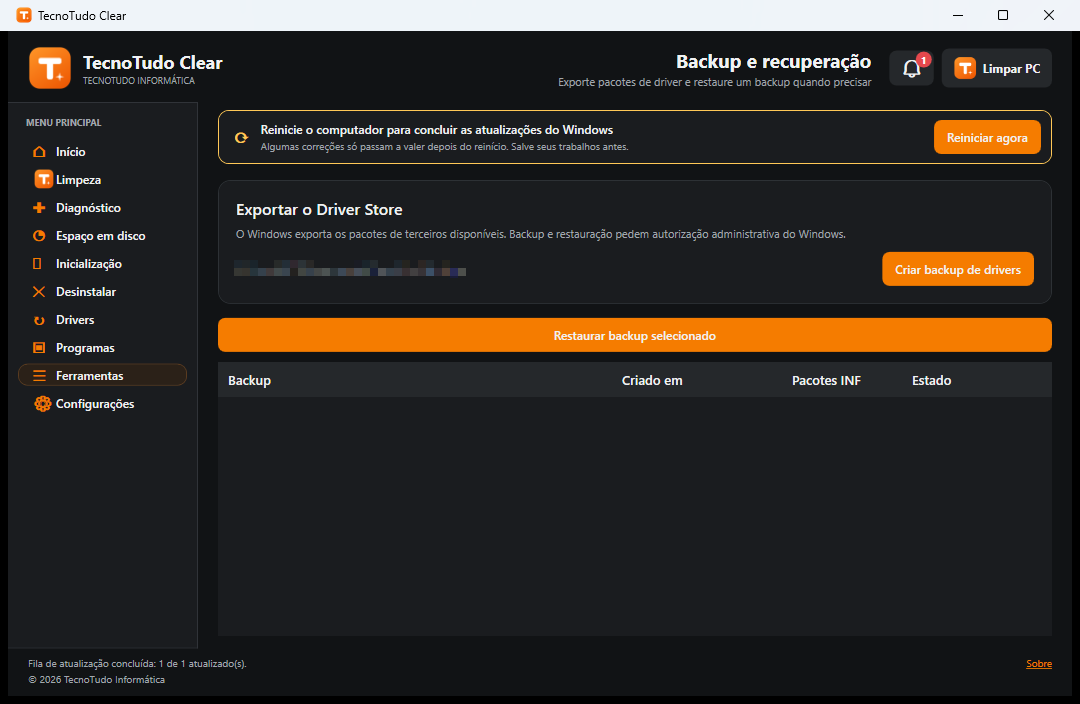
Onde fica: Menu principal > Ferramentas > Backup de drivers > Abrir.
Para que serve
Guarda uma cópia dos drivers de terceiros que o Windows tem instalados, para você poder restaurar se algo der errado.
Como usar, passo a passo
- Abra Ferramentas e, em Backup de drivers, clique em Abrir.
- O cartão Exportar o Driver Store mostra a pasta onde o backup será salvo.
- Clique em Criar backup de drivers.
- Na confirmação, clique em Criar backup e autorize o Windows (UAC).
- O backup aparece na tabela, com Criado em, Pacotes INF e Estado.
- Para voltar a um backup, selecione-o na tabela e clique em Restaurar backup selecionado. Revise e confirme em Restaurar backup.
Dicas
- Na restauração, o Windows escolhe os drivers compatíveis e pode pedir reinício.
- Você pode mudar a pasta dos backups em Configurações.
Atenção
Backup e restauração pedem autorização de administrador do Windows. O programa valida o conteúdo do backup antes de restaurar.
Apareceu um código de erro? Procure o código (ex.: 0x80070005) na Enciclopédia de Erros: ela explica o significado e traz as soluções revisadas por técnicos.