
Configurações
Tema, avisos, inicialização e pasta de backups.
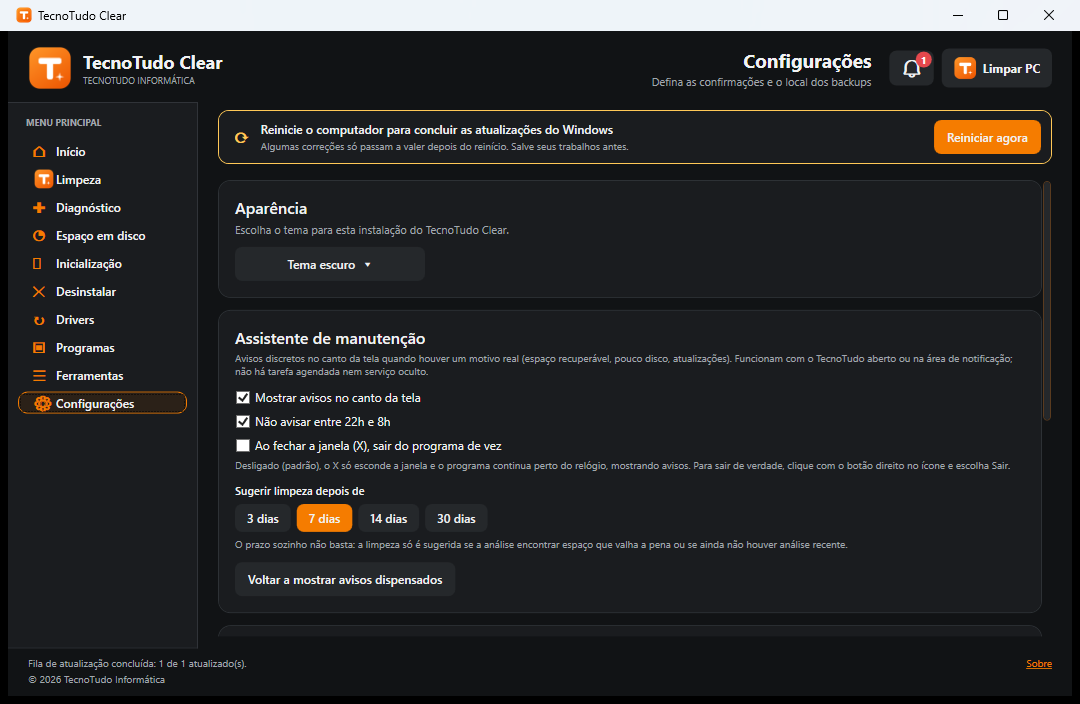
Onde fica: Menu principal > Configurações.
Para que serve
Ajusta o visual e o comportamento do programa.
Como usar, passo a passo
- Aparência: escolha Tema escuro ou claro na lista.
- Assistente de manutenção: marque ou desmarque Mostrar avisos no canto da tela, Não avisar entre 22h e 8h e Ao fechar a janela (X), sair do programa de vez.
- Em Sugerir limpeza depois de, escolha 3, 7, 14 ou 30 dias.
- Clique em Voltar a mostrar avisos dispensados para o assistente voltar a sugerir o que você dispensou.
- Mais abaixo, em Sistema e avisos, marque Iniciar o TecnoTudo com o Windows e Verificar atualizações de programas ao abrir o aplicativo, se quiser.
- Use Sobre a TecnoTudo Informática para ver a versão e Conhecer suporte técnico para falar com a TecnoTudo.
Dicas
- Com a opção de sair de vez desligada (padrão), o X só esconde a janela e o programa continua perto do relógio. Para sair de verdade, clique com o botão direito no ícone e escolha Sair.
Atenção
A inicialização com o Windows é opcional e não pede autorização do Windows no logon.
Apareceu um código de erro? Procure o código (ex.: 0x80070005) na Enciclopédia de Erros: ela explica o significado e traz as soluções revisadas por técnicos.