
TecnoTudo Clear: grátis e com melhorias todos os dias.
Programa gratuito para Windows

TecnoTudo Clear

Limpe, diagnostique e mantenha o seu Windows em dia, com explicação simples e confirmação antes de qualquer mudança. É grátis e recebe atualizações e melhorias todos os dias.

Versão 2.0.64 · Windows 64 bits · cerca de 50 MB
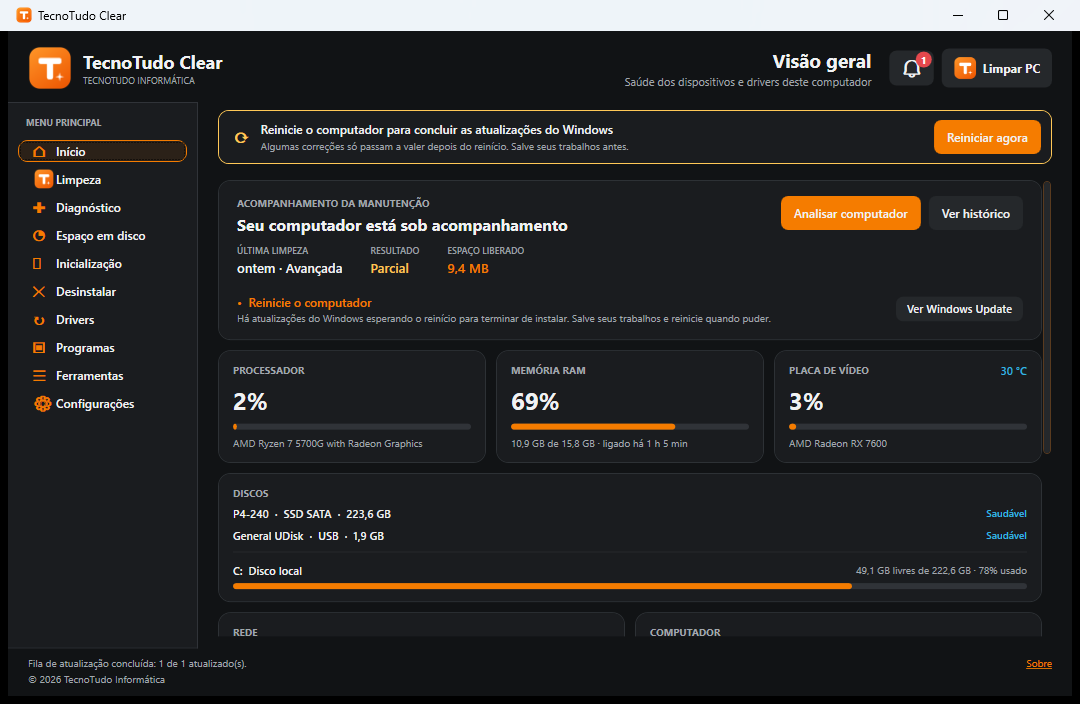
Tela Início do TecnoTudo Clear mostrando o uso do processador, da memória e dos discos
Programa realFoto da tela, sem montagem
Sem telemetriaSó consulta atualizações

Baixe grátis e instale em poucos minutos

Grátis

TecnoTudo Clear 2.0.64

Instalador para Windows 64 bits (cerca de 50 MB). Instala por usuário e cria atalhos no menu Iniciar e na área de trabalho. Depois de instalado, o programa recebe as atualizações e melhorias diárias com um clique.

Baixar o instalador

Você será levado ao repositório oficial de downloads da TecnoTudo.

  1. 1Baixe o instalador e abra o arquivo.
  2. 2Se o Windows mostrar "Editor desconhecido", confira o código abaixo antes de continuar.
  3. 3Siga o instalador e abra o TecnoTudo Clear pelo atalho.
  4. 4Comece pelo Diagnóstico: ele só lê, não altera nada.
Conferir a integridade do arquivo (SHA-256)

Depois de baixar, abra o PowerShell na pasta do arquivo e rode:

Get-FileHash .\TecnoTudoClear-Setup.exe -Algorithm SHA256

Para a versão 2.0.64, o resultado precisa ser exatamente:

7058474991a2922890f9fddf23ec7ea47f94353f5e0d3256f3c37f60a5ccb233

Se for diferente, não instale e fale com a gente. Cada versão publicada traz o próprio código no arquivo SHA256SUMS.

Sobre o aviso do Windows. O instalador ainda não tem assinatura digital (Authenticode), então o SmartScreen pode mostrar "Editor desconhecido". Baixe apenas por esta página e confira o código acima. Também não garantimos que algum antivírus específico aprove o arquivo; mantenha a sua proteção ligada.

Veja as telas reais

Fotos do TecnoTudo Clear em funcionamento. Clique em uma tela para ver e abrir o passo a passo dela.

Tela Início do TecnoTudo Clear
Início · Ver o passo a passo desta tela →

O que está acontecendo com o seu computador?

Escolha o problema e veja o que fazer no programa, na ordem em que costuma resolver.

Computador lento

Comece pelo que mais pesa e siga a ordem.

  1. Limpeza (Básica ou Média): apaga temporários, miniaturas, cache e lixeira, mostrando antes quanto será liberado.
  2. Inicialização: desligue programas que abrem junto com o Windows, sem apagar nada.
  3. Espaço em disco: veja quais pastas ocupam mais lugar.
  4. Ferramentas nativas > Efeitos visuais: desligar animações ajuda PCs mais simples.
  5. Ferramentas nativas > Gerenciador de Tarefas: descubra o programa que está consumindo CPU, RAM ou disco.

Pouco espaço no disco

O programa avisa quando o disco do Windows está com menos de 5 GB ou 10% livre.

  1. Espaço em disco: mede as pastas maiores da unidade (somente leitura).
  2. Limpeza Avançada: inclui cache do Windows Update, Otimização de Entrega e logs (pode pedir autorização do Windows).
  3. Desinstalar: abre o desinstalador do próprio programa, após confirmação.
  4. Ferramentas nativas > Configurações de armazenamento (Sensor de Armazenamento).

Sem internet ou conexão ruim

Teste em 5 etapas para achar onde está a falha.

  1. Rede e DNS > Teste de conexão: placa, roteador, internet por IP, DNS e web.
  2. Correções: limpar cache DNS, renovar IP, redefinir Winsock e TCP/IP (com confirmação).
  3. Trocar o DNS por Cloudflare, Google ou Quad9, ou voltar ao automático.
  4. Ferramentas nativas: Configurações de rede, Conexões de rede, Configuração de IP e Teste de DNS.
  5. Solução de problemas do Windows para rede.

Programas desatualizados ou com erro

Atualização controlada, um programa por vez, pelo catálogo oficial (winget).

  1. Programas: lista o que tem atualização confirmada e permite Atualizar todos.
  2. Só instala a partir da origem oficial do winget e confere o hash do instalador.
  3. Se o programa continua com erro: Desinstalar e instalar de novo, ou peça ajuda à TecnoTudo.

Som, vídeo, Wi-Fi ou Bluetooth com problema

Drivers do hardware físico, sem inventar atualização.

  1. Drivers: mostra versão, idade e estado de cada driver e as ofertas do Windows Update para o seu hardware.
  2. Backup de drivers: exporta os drivers de terceiros antes de mexer em qualquer coisa.
  3. Ferramentas nativas > Gerenciador de Dispositivos: dispositivos com erro.
  4. Em PCs Dell, Lenovo e HP, abre o utilitário oficial do fabricante.

Windows Update com problema

Diagnóstico e reparo do que o Windows usa para se atualizar.

  1. Windows Update: diagnostica serviços e instala só as atualizações que você marcar, com ponto de restauração.
  2. Ferramentas nativas > Reparar imagem do Windows (DISM) e Verificar arquivos do sistema (SFC).
  3. Reinício só pelo botão "Reiniciar agora", com aviso.

Telas azuis, travamentos ou reinícios

Varredura completa somente de leitura dos últimos 7 dias.

  1. Diagnóstico: erros e telas azuis dos últimos 7 dias, memória, discos, serviços e drivers, com conselhos.
  2. Correções diretas: verificar arquivos do sistema (sfc), reparar a imagem (DISM) e verificar o disco (chkdsk).
  3. Ferramentas nativas: Visualizador de Eventos, Monitor de Confiabilidade e Diagnóstico de Memória.
  4. Relatório em HTML ou texto para enviar à TecnoTudo.

Impressora não imprime

A fila presa é a causa mais comum.

  1. Ferramentas nativas > Destravar fila de impressão: para o serviço, apaga os trabalhos presos e liga de novo.
  2. Solução de problemas do Windows para impressora.

Antivírus, firewall e segurança

Confere e liga a proteção do próprio Windows.

  1. Diagnóstico: mostra o estado do antivírus e do firewall.
  2. Correções diretas: ligar o firewall, atualizar as definições de vírus e ligar a proteção do Defender.
  3. Ferramentas nativas: Segurança do Windows, Firewall avançado e Controle de Conta de Usuário.
  4. O programa não desativa antivírus nem cria exclusões.

Windows demora para ligar

Quase sempre são programas demais na inicialização.

  1. Inicialização: liga e desliga programas que abrem com o Windows (o mesmo mecanismo do Gerenciador de Tarefas).
  2. Ferramentas nativas: Serviços, Configuração do Sistema e Agendador de Tarefas.
  3. Otimizar unidades (TRIM em SSD, desfragmentar HD).

Não sei o que está errado

Deixe o programa olhar por você, sem alterar nada.

  1. Diagnóstico: varredura completa de Windows, ativação, BIOS, memória, discos, antivírus, firewall, rede, erros e serviços.
  2. Copie ou salve o relatório e envie para a TecnoTudo, que analisa e orienta.
  3. Se precisar, peça atendimento remoto: nossa equipe resolve com você acompanhando na tela.

Tudo o que o programa faz

Painel ao vivo

Uso de CPU, RAM e GPU, discos, IP e dados do computador. O que não dá para medir aparece como indisponível.

Limpeza em três níveis

Básica, Média e Avançada. Mostra quanto libera antes de apagar e nunca toca em Downloads nem em pontos de restauração.

Diagnóstico completo

Varredura só de leitura, com correções diretas confirmadas uma a uma e relatório para compartilhar.

Atualização de programas

Pelo catálogo oficial (winget), um programa por vez, com conferência de hash e histórico.

Drivers

Versões, idade e ofertas do Windows Update por ID de hardware, mais backup e restauração.

Windows Update

Procura, lista e instala só o que você marcar, com ponto de restauração opcional.

Rede e DNS

Teste em 5 etapas, correções comuns e troca de DNS.

Ferramentas nativas

Central organizada com 35 utilitários do próprio Windows em 8 categorias, com pesquisa.

Assistente de manutenção

Recomendações só com motivo medido e avisos discretos, que você pode desligar.

Histórico

Registro local de cada limpeza, atualização e ferramenta aberta.

Ver as 35 ferramentas do Windows que o programa organiza →

O programa não resolveu? A TecnoTudo continua com você

Para problemas de software, o atendimento remoto atende todo o Brasil. Para o que exige mãos (limpeza interna, troca de peças, tela, bateria), há técnicos parceiros presenciais onde houver cobertura no seu CEP.

Perguntas frequentes

O programa é seguro?

Ele abre como usuário comum e só pede a permissão do Windows (UAC) nas ações que mudam o sistema, uma de cada vez e depois da sua confirmação. Não tem telemetria, não envia logs sozinho, não desativa antivírus nem baixa arquivos de sites desconhecidos. Mesmo assim, instale só pelo link desta página e confira o código de verificação.

Por que o Windows mostra "Editor desconhecido"?

O instalador ainda não tem assinatura digital (Authenticode), que exige um certificado pago. Por isso o SmartScreen pode avisar. Confira o código SHA-256 abaixo e, se não bater, não instale.

O TecnoTudo Clear envia dados para a TecnoTudo?

Não automaticamente. Configurações, histórico e diagnóstico ficam no seu computador. O relatório só é enviado se você copiar e mandar. Revise antes de compartilhar: ele pode ter detalhes técnicos do PC.

Funciona no meu Windows?

É feito para Windows 11 de 64 bits. Windows 10 de 64 bits recente pode funcionar, mas não é garantido. Não existe versão para 32 bits, Windows 7 ou 8.1.

E se o problema for físico?

Limpeza interna, troca de peças, tela ou bateria precisam de mãos. Procure um técnico presencial na sua região; se ainda não houver na sua região, avisamos pelo cadastro de interesse.

Posso pedir ajuda da TecnoTudo sem fechar o programa?

Sim. No fim da limpeza e nas telas de erro o programa oferece o atendimento da TecnoTudo. O atendimento remoto só começa com a sua autorização e você acompanha na tela.