
Diagnóstico
Varredura completa só de leitura, com correções diretas.
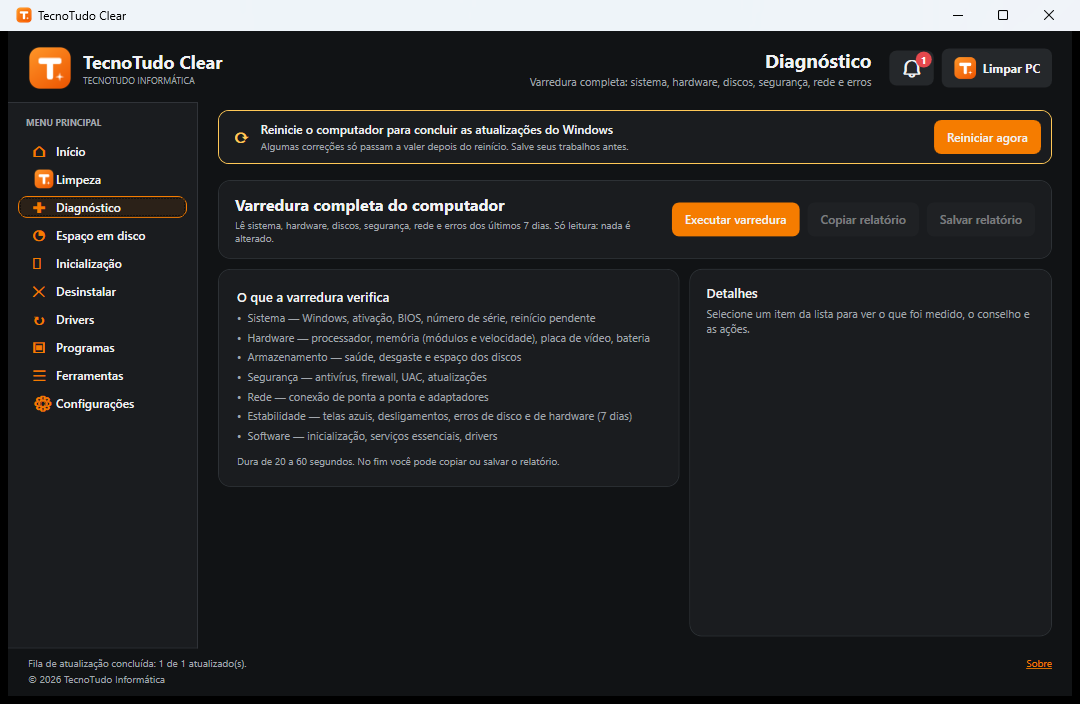
Onde fica: Menu principal > Diagnóstico.
Para que serve
Faz uma varredura completa do computador (20 a 60 segundos) e mostra, item por item, o que está bem, o que merece atenção e o que fazer.
Como usar, passo a passo
- Abra Diagnóstico e clique em Executar varredura. Ela só lê: nada é alterado.
- Ela verifica: Sistema (Windows, ativação, BIOS, número de série, reinício pendente), Hardware (processador, memória, placa de vídeo, bateria), Armazenamento (saúde, desgaste e espaço), Segurança (antivírus, firewall, UAC, atualizações), Rede, Estabilidade (telas azuis, desligamentos e erros dos últimos 7 dias) e Software (inicialização, serviços essenciais, drivers).
- Quando terminar, clique em um item da lista: o painel Detalhes mostra o que foi medido, o conselho e as ações.
- Itens marcados com ⚡ têm correção direta. Ao clicar, o programa mostra o comando, explica o que ele faz e pede confirmação; se precisar, o Windows pede a sua autorização.
- Use Copiar relatório ou Salvar relatório (HTML ou texto) para guardar ou enviar à TecnoTudo.
Dicas
- As correções disponíveis são: reiniciar, verificar arquivos do sistema (sfc), reparar a imagem do Windows (DISM), verificar o disco (chkdsk /scan, só procura erros), ligar o firewall, atualizar as definições de vírus, ligar a proteção do Defender e iniciar serviços essenciais parados.
- O SFC leva de 5 a 15 minutos e o DISM de 10 a 30 (precisa de internet). Rode o SFC antes do DISM. A janela do comando abre visível para você acompanhar.
Atenção
O relatório pode ter detalhes técnicos do seu PC (como número de série). Revise antes de compartilhar. Nada é enviado automaticamente.
Apareceu um código de erro? Procure o código (ex.: 0x80070005) na Enciclopédia de Erros: ela explica o significado e traz as soluções revisadas por técnicos.